
音色やレイヤーの設定をする
曲の雰囲気などに合わせて楽器の音色を設定し、登録することができます。
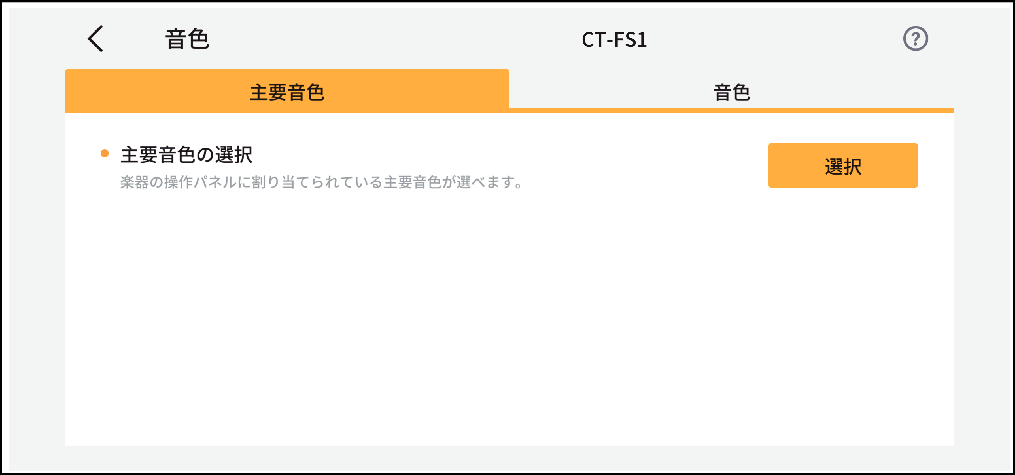
主要音色を選ぶ
-
1.「音色」ボタンをタップする
-
2.主要音色をタップする
-
-
3.「選択」ボタンをタップする
-
主要音色選択画面が表示されるので、希望する音色を選びます。
音色を選ぶ
-
1.「音色」ボタンをタップする
-
2.「音色」をタップする
-
3.以下の各項目を設定する
-
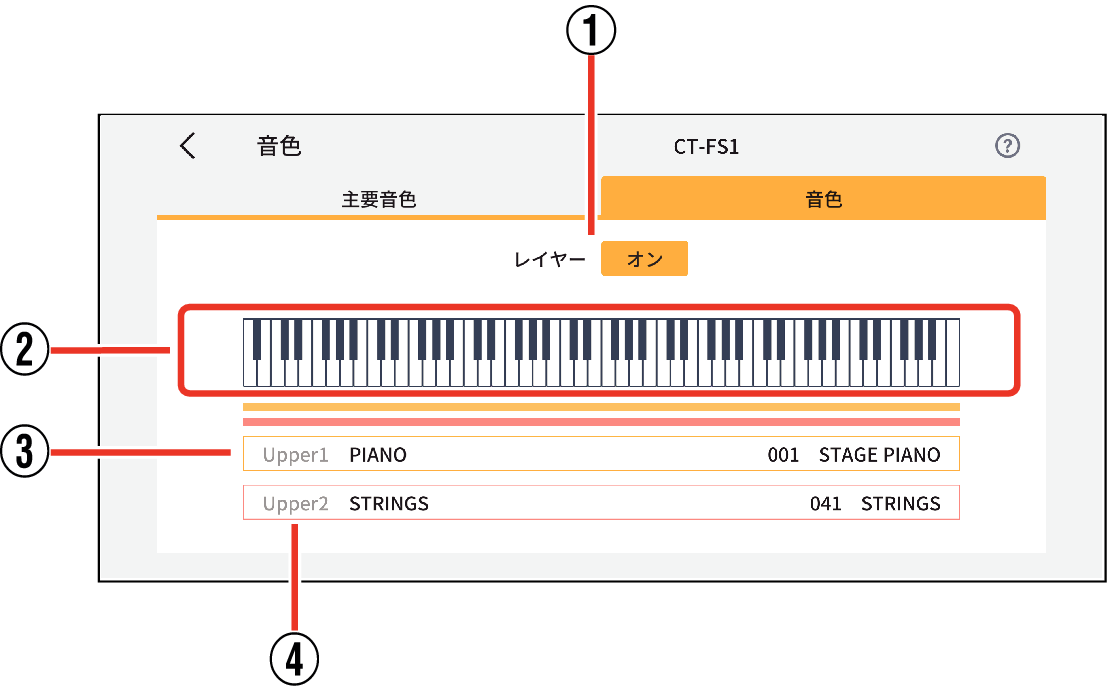
- ①
-
レイヤーオン/オフボタン
2種類の異なる音色を重ねて演奏する機能のオン/オフを切り替えます。オンにすると、レイヤー音色(「Upper2」)が有効になり、「Upper1」と「Upper2」で発音します。
- ②
-
パート別表示
レイヤーの設定に合わせて色別に表示されます。
鍵盤をタップすると、音色名の一覧が表示されます。
- ③
-
Upper1 音色ボタン
メインの音色が表示されます。タップすると音色一覧表示画面が表示され、音色の設定変更ができます。
- ④
-
Upper2 音色ボタン
レイヤーをオンにすると表示されます。メインの音色に重なる音色が表示されます。タップすると音色一覧表示画面が表示され、音色の設定変更ができます。
パート設定
-
1.設定変更したいパートの音色一覧表示画面を表示させる
-

- ①
-
設定ボタン
-
2.設定ボタンをタップする
-

-
3.各項目を設定する
Upper1、Upper2共通
- ①
-
音量
音量を設定します。「+」をタップするごとに、音量が上がります。
- ②
-
オクターブシフト
鍵盤音域をオクターブ単位で変更します。元の音域より上下で3オクターブまで変えられます。
- ③
-
サステインタイム(メインパート)
余韻の長さを設定します。「+」をタップするごとに、余韻が長くなります。
Upper1ではメインパート、Upper2ではレイヤーパートの設定および変更ができます。
 ページのトップへ